
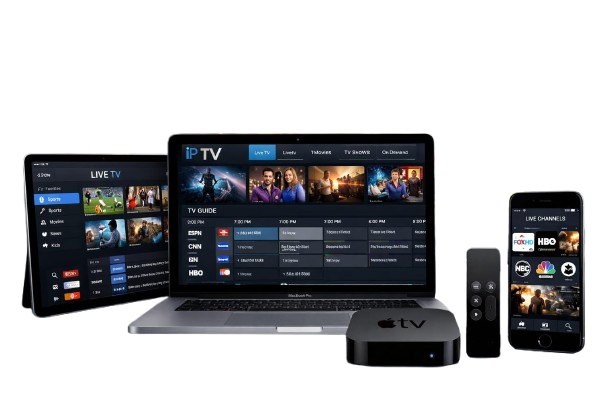
IPTV auf Apple-Geräten einrichten – Anleitung (Apple TV, Mac, iPad und iPhone)
Die Installation von IPTV auf Apple-Geräten ist ganz einfach und dauert nur wenige Minuten. Mit der UHF-App können Sie Live-Fernsehen, Filme und Serien direkt auf Ihrem iPhone, iPad oder Apple TV ansehen. In dieser Schritt-für-Schritt-Anleitung erklären wir Ihnen, wie Sie die App installieren, Ihre IPTV-Playlist hinzufügen und Ihren IPTV-Dienst schnell und einfach auf Ihren Apple-Geräten einrichten.
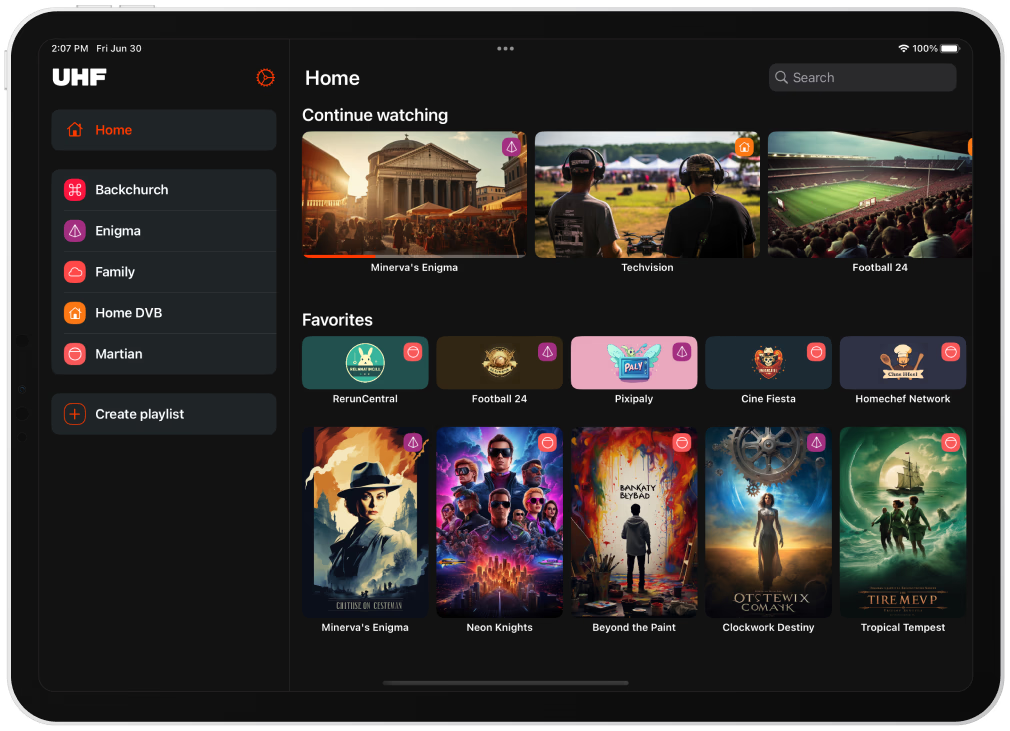
IPTV auf Apple-Geräten einrichten – Anleitung mit der UHF-App
Wenn Sie IPTV auf einem Apple-Gerät installieren möchten, ist die UHF-App eine hervorragende Wahl für iPhone, iPad und Apple TV. Die App ist schnell, benutzerfreundlich und mit modernen IPTV-Streaming-Technologien kompatibel.
In dieser Anleitung erklären wir Ihnen Schritt für Schritt, wie Sie IPTV mit der UHF-App auf Ihren Apple-Geräten installieren und Ihren IPTV-Dienst in wenigen Minuten einrichten können.
Voraussetzungen für die Installation von IPTV auf einem Apple-Gerät
Bevor Sie mit der Installation beginnen, vergewissern Sie sich, dass Sie über folgende Komponenten verfügen:
- Ein aktives IPTV-Abonnement
- Ein M3U-Link oder Xtream-Codes
- Ein Apple-Gerät (iPhone, iPad oder Apple TV)
- Eine stabile Internetverbindung
Sobald diese Informationen vorliegen, können Sie IPTV ganz einfach auf Ihrem Apple-Gerät einrichten.
Schritt 1: Die UHF-App aus dem App Store installieren
Öffnen Sie zunächst den App Store auf Ihrem Apple-Gerät.
- Öffnen Sie den App Store.
- Suchen UHF-IPTV.
- Laden Sie die UHF-App herunter.
- Installieren Sie die App auf Ihrem Gerät.
Sobald die Installation abgeschlossen ist, können Sie die Anwendung direkt öffnen.
Schritt 2: Fügen Sie Ihre IPTV-Playlist hinzu
Nachdem Sie die UHF-App geöffnet haben, müssen Sie Ihre IPTV-Playlist hinzufügen.
Die meisten IPTV-Anbieter bieten eine der folgenden Verbindungsmethoden an:
- M3U-Playlist-URL
- Xtream-Codes
So fügen Sie Ihre IPTV-Playlist hinzu
- Öffnen Sie die UHF-App.
- Wählen Sie „Playlist hinzufügen“aus.
- Geben Sie Ihre M3U-URL oder Ihre Xtream-Codes ein.
- Bestätigen Sie durch Auswahl von „Speichern“.
Die App beginnt dann automatisch, die Senderliste zu laden.
Schritt 3: IPTV-Kanäle laden
Sobald Sie Ihre Wiedergabeliste hinzugefügt haben, kann die App automatisch Folgendes laden:
- Live-Fernsehsender
- Die Filme
- Die Serien
- Inhalte auf Abruf (VOD)
Je nach Ihrem IPTV-Dienst und Ihrer Internetverbindung kann das Laden der Inhalte einige Sekunden dauern.
Sobald der Ladevorgang abgeschlossen ist, können Sie sich Ihre Inhalte ansehen.
Schritt 4: IPTV-Sender auf Ihren Apple-Geräten ansehen
Sobald die Einrichtung abgeschlossen ist, können Sie Ihre IPTV-Sender direkt auf Ihrem Apple-Gerät ansehen.
Die UHF-App bietet verschiedene Funktionen:
- TV-Kanal-Kategorien
- Favoritenliste
- Elektronischer Programmführer (EPG)
- Schneller Kanalwechsel
- HD- und 4K-Streaming
Sie können ganz einfach zwischen Live-Fernsehen, Filmen und Serien wechseln.
Vorteile der UHF-IPTV-Anwendung
Die UHF-App wird auf Apple-Geräten aufgrund ihrer zahlreichen Vorteile besonders geschätzt:
- Schnelle und stabile Wiedergabe
- Moderne Benutzeroberfläche
- Kompatibilität mit M3U-Playlists und Xtream-Codes
- Kompatibel mit iPhone, iPad und Apple TV
- Einfache und intuitive Navigation
Dank dieser Funktionen ist die UHF-App eine hervorragende Lösung, um IPTV auf Apple-Geräten zu schauen.
Häufige Probleme und Lösungen
Bei der Einrichtung Ihres IPTV können gelegentlich Probleme auftreten. Hier finden Sie einige schnelle Lösungen.
Die IPTV-Kanäle werden nicht geladen
Bitte überprüfen Sie:
- Ihre Internetverbindung
- Die URL Ihrer Wiedergabeliste
- Dass Ihr IPTV-Abonnement noch gültig ist
Das Streaming läuft langsamer oder es kommt zu Unterbrechungen
Mögliche Ursachen können sein:
- Eine zu langsame Internetverbindung
- Ein vorübergehend überlasteter Server
- Ein zu schwaches WLAN-Signal
Verwenden Sie in diesem Fall eine stabile WLAN-Verbindung oder, sofern Ihr Gerät dies unterstützt, eine Ethernet-Verbindung (LAN).
IPTV auf Apple TV einrichten
Die Installation auf dem Apple TV funktioniert ähnlich wie auf dem iPhone oder iPad.
- Öffnen Sie den App Store auf Ihrem Apple TV.
- Installieren Sie die UHF-App.
- Geben Sie Ihre IPTV-Zugangsdaten ein.
- Laden Sie Ihre Senderliste.
Nach einigen Minuten können Sie damit beginnen, IPTV auf Ihrem Apple TV zu schauen.
Warum sollte man IPTV auf Apple-Geräten nutzen?
Apple-Geräte sind eine hervorragende Plattform für IPTV-Streaming.
Zu ihren wichtigsten Vorteilen gehören:
- Leistungsstarke Ausrüstung
- Stabiles und flüssiges Streaming
- Hochwertige Bildschirme
- Einfache und intuitive Bedienung
Mit einer geeigneten App können Sie direkt von Ihrem Apple-Gerät aus auf Tausende von TV-Sendern, Filmen und Serien zugreifen.
Fazit
Die Einrichtung von IPTV auf Apple-Geräten mit der UHF-App ist schnell und einfach. In nur wenigen Schritten können Sie Live-Fernsehen, Filme und Serien auf Ihrem iPhone, iPad oder Apple TV genießen.
Alles, was Sie benötigen, ist ein aktives IPTV-Abonnement, eine Playlist-URL oder Xtream-Codes-Zugangsdaten sowie die UHF-App.
Wenn Sie IPTV ausprobieren möchten, besuchen Sie Alpine4K.
Dort finden Sie verschiedene IPTV-Angebote aus der Schweiz, die Ihnen Zugang zu Tausenden von lokalen und internationalen Sendern, Filmen und Serien bieten.